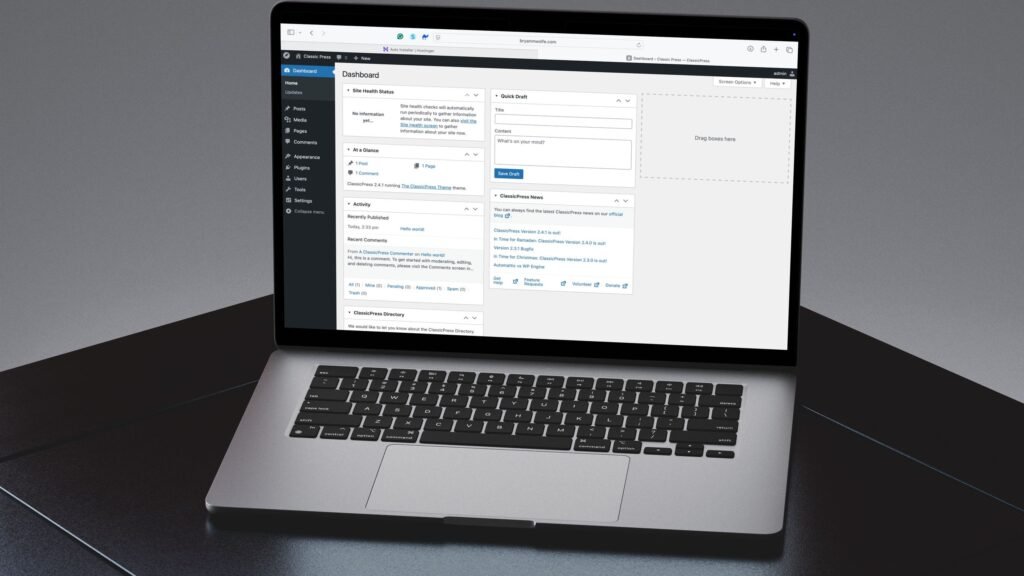
La mayoría de los usuarios reconocen WordPress como una de las opciones para gestionar su sitio web. ClassicPress se ha consolidado como un sistema de gestión de sitios web fiable y estable. Los desarrolladores crearon ClassicPress para preservar las funciones de edición clásicas y lograr estabilidad y rendimiento a largo plazo. Las bifurcaciones de WordPress impulsadas por la comunidad funcionan con compatibilidad con versiones anteriores y una frecuencia de lanzamiento reducida para brindar a los usuarios una plataforma confiable y organizada.
Utilicé ClassicPress como herramienta y descubrí su valor como plataforma sencilla. La experiencia ClassicPress superó mis expectativas ya que conservó las funciones de WordPress que había disfrutado durante mi uso anterior.
El artículo continúa a continuación.
¿Qué es ClassicPress?
ClassicPress evolucionó debido a cambios significativos en WordPress 5.0, particularmente la introducción del editor de bloques Gutenberg. Los usuarios y desarrolladores a quienes les gustó el editor clásico de TinyMCE sintieron que WordPress les impuso el nuevo editor de bloques sin suficiente participación de la comunidad. ClassicPress ha surgido como una alternativa estable para brindar soporte a largo plazo para la experiencia de edición clásica.
ClassicPress está trabajando para establecerse como un CMS liviano que ofrece un rendimiento más rápido y opciones de personalización a través de la optimización del código central, la eliminación de funciones y actualizaciones de seguridad y mejora del rendimiento. La plataforma utiliza peticiones de funciones para fomentar el desarrollo impulsado por la comunidad, mientras que los usuarios obtienen más control sobre la dirección. WordPress ha sido criticado por su enfoque de toma de decisiones de arriba hacia abajo.
Instalar ClassicPress es un proceso simple similar a instalar WordPress, lo que lo hace accesible incluso para aquellos con habilidades técnicas limitadas. El primer paso consiste en descargar el archivo de instalación de ClassicPress desde el sitio web oficial de ClassicPress. Una vez que tenga los archivos, deberá cargarlos en su servidor web, normalmente utilizando un cliente FTP, y colocarlos en el directorio deseado para su sitio web. Además, debe crear una base de datos MySQL y un usuario correspondiente a través del panel de control de su alojamiento web (por ejemplo, cPanel, Plesk). Esta base de datos almacenará todo el contenido, la configuración y la información del usuario de su sitio web.
Una vez cargados los archivos y la base de datos esté lista, navegue hasta la URL de su sitio web en su navegador. Esto iniciará el asistente de instalación de ClassicPress, que lo guiará para ingresar las credenciales de su base de datos y crear una cuenta de usuario administrativo para su nuevo sitio de ClassicPress. Siga las instrucciones en pantalla y, en cuestión de minutos, su sitio web ClassicPress estará listo para brindar una base estable y confiable para su presencia en línea.
Instalación de ClassPress en Hostinger
Mientras investigaba ClassicPress, noté que se puede instalar en un servidor web de Hostinger a través del instalador automático de la compañía. Como sugiere el nombre, esta herramienta es un poco más fácil de instalar que el método manual mencionado anteriormente. Querrá consultar con su proveedor de servidor web para ver si ofrece una herramienta similar.
Para utilizar el instalador automático en Hostinger para instalar ClassicPress, siga estos pasos:
- Acceso Tu cuenta de Hostinger En el sitio web oficial de Hostinger.
- En el menú de la izquierda, haz clic en sitio web.
- Junto al nombre de su cuenta, haga clic en Panel.
- En el menú de la izquierda, vaya a sitio web Seleccionar y otra vez instalador automático.
- En la sección “Otro”, haga clic en seleccionar.
- En el menú desplegable, seleccione prensa clásica.
- hacer clic en seleccionar.
Aparecerá una ventana emergente para configurar su instalación de ClassicPress. Para mantenerlo separado de su sitio principal, se recomienda instalar ClassicPress en un subdirectorio de su sitio web (por ejemplo, `sudominio.com/ClassicPress`). soy
Si su sitio raíz aún no está activo, puede instalar ClassicPress en la raíz de su sitio web.
Durante este siguiente paso, debes asignar un Título del sitio web, correo electrónico del administrador, nombre de usuario del administradorY Contraseña de administrador En la parte superior de la ventana emergente.
Haga clic en Siguiente desarrolladoEntonces:
en Ingrese al cuadro del subdirectorioEscriba el nombre que desee para su subdirectorio (por ejemplo, `classicpress`, `CP`, `classic`).
confirmar”Crear nueva base de datos” está seleccionado, luego asigne una contraseña segura para esta nueva base de datos.
El paso final
Un paso final y familiar es poner ClassicPress en funcionamiento en su sitio web. Después de completar los pasos anteriores, vaya a esta página: yourwebsite.com/classic/wp-adminPero incluya la dirección de su sitio web y el subdirectorio de ClassicPress. Desde allí, verá la conocida página de inicio de sesión de WordPress y podrá comenzar a crear su sitio web.
¿Quieres saber más? Hemos probado, revisado y calificado Los mejores servicios de alojamiento web.