A veces parece que no hay forma de escapar de la suscripción. Parece que pago una tarifa mensual por mi arsenal digital de herramientas. Siento nostalgia por los días en que se cobraban una sola vez y se cobraba ocasionalmente una tarifa de actualización por algún nuevo refinamiento de un servicio.
Apple, Adobe, Microsoft, Google, todos se han subido al tren de las suscripciones. ¿Pero cuánto más podemos permitirnos? Para ser honesto, no creo que ninguno de nosotros esté contento con esta evolución del software. Sé que no.
Decidí tomar medidas (por el bien de mi billetera, al menos).
Último vídeo deTecnologíaRadar
Afortunadamente, existen alternativas. Por ejemplo, tomemos un programa de edición de imágenes gratuito y de código abierto, mantenido continuamente por una comunidad de programadores entusiastas y conocedores. Puede hacer la mayor parte de lo que hace Photoshop, así que ¿por qué no intentarlo y ahorrarse un montón?
Pero hay un problema con Jumping Ship, que puede ser bastante grande: claro, puedes hacer muchas manipulaciones inteligentes de imágenes con GIMP, pero su interfaz no se parece en nada a Photoshop.
Y después de usar una determinada herramienta durante años, te acostumbras a sus peculiaridades y desarrollas una gran cantidad de memoria muscular. Si eres como yo, probablemente uses Photoshop con los ojos cerrados en este momento. ¿No puedo imaginar la molestia de tener que aprender nuevas funciones, cuadros de diálogo y atajos de teclado para hacer exactamente lo mismo una y otra vez?
Pero encontré una solución para esto.
Ingrese a PhotoGimp
La belleza del software de código abierto es que puede ser altamente personalizable, y qué mejor manera de atraer a los creadores al maravilloso mundo del software libre que hacer que el software se vea y se comporte como están acostumbrados.
De esto se trata PhotoGimp.
Es bastante fácil de aplicar sobre la piel. Primero, necesitas instalar GIMP, que puedes obtener haciendo clic aquí. Funciona en sistemas Windows PC, Mac y Linux.
Una vez hecho esto, inicie GIMP para crear la carpeta correcta de su elección, luego vaya a PhotoGimp haciendo clic aquí. Obtenga el parche, que también funciona en cualquiera de esas tres plataformas.
O ignore ese sitio web por completo. A pesar de ser un sitio web legítimo, encontré un error una o dos veces en el que mi navegador me advirtió que de repente me dirigía a un “sitio web fraudulento” o que mi archivo estaba “listo para descargar”.
Encontré una solución usando el enlace directo de GitHub que te compré aquí. Viajo por caminos virtuales peligrosos, para que tú no tengas que hacerlo.
Sigue las instrucciones

Ahora, instalar las aplicaciones creativas de Adobe en su máquina es pan comido. El proceso de PhotoGimp es un poco más… tosco en los bordes.
Las instrucciones son claras, pero están desactualizadas: la carpeta en la que descargó PhotoGimp en su computadora tiene la etiqueta “3.0”, pero la última versión de Gimp tiene una carpeta con la etiqueta “3.2”. La solución es simple: deshágase de la carpeta anterior y cambie el nombre de la nueva a “3.2”… pero al momento de escribir estas líneas, las instrucciones no le dirán eso.
Aún así, ahora lo sabes.
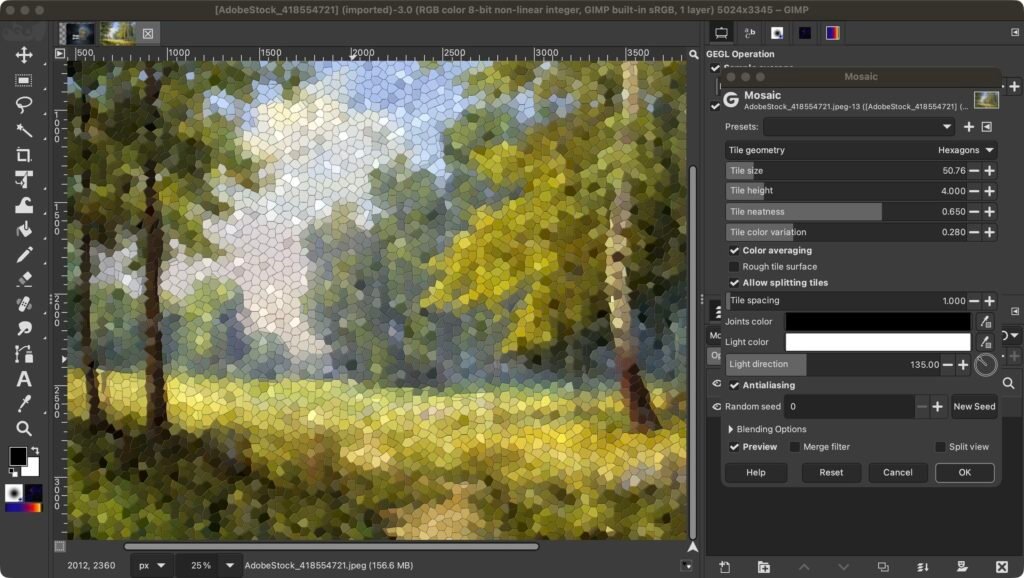
Esta es realmente la única parte complicada del proceso de instalación. Suponiendo que todo este movimiento de archivos se realizó sin problemas, la próxima vez que inicie GIMP, quedará impresionado con una interfaz muy similar a Photoshop.
Convirtiendo GIMP en Photoshop

Ahora, no sé ustedes, pero una interfaz familiar, y atajos de teclado que funcionan con la memoria muscular en este punto, son maravillosos para que disfrute de un paquete de software diferente.
Esto no significa que todo esté en el mismo lugar al que está acostumbrado en plataformas más caras y establecidas. Pero es lo suficientemente similar como para hacer que la transición sea tan fácil; El menú de capas está en el lugar correcto, todas las herramientas que necesita están apiladas en una barra lateral en la parte superior izquierda y derecha del inspector, todo parece muy familiar.
Ahora, incluso con parches estilo Photoshop, GIMP sigue siendo una herramienta diferente. Algunas funciones serán diferentes. Otros estarán completamente ausentes, pero en mi propia experiencia, he descubierto que la mayoría de lo que muchos consideran un conjunto estándar de funciones están presentes y son fáciles de usar, especialmente cuando todo se parece bastante a lo que estás acostumbrado.
En pocas palabras, si estás considerando la posibilidad de alejarte de Photoshop, PhotoGimp facilitará el proceso.