Por qué puedes confiar en TechRadar
Pasamos horas probando cada producto o servicio que revisamos, para que puedas estar seguro de que estás comprando lo mejor. Obtenga más información sobre cómo realizamos las pruebas.
Considero que DaVinci Resolve de Blackmagic es el mejor software de edición de vídeo no lineal de escritorio de nivel profesional.
Lo encontrará como una parte clave de nuestro mejor software de edición de video gratuito y de nuestras guías sobre el mejor software de edición de video que jamás hayamos probado. Entonces, estaba interesado en ver qué tiene para ofrecer la última versión (21). Y decir que me sorprendió sería quedarse corto. Esta es una de esas herramientas que sigue mejorando.
Y dado que se acaba de lanzar oficialmente su última actualización importante, pensé que sería una gran oportunidad para ver lo que Resolve 21 tiene para ofrecer.
Puedes descargar la aplicación gratis haciendo clic aquí.
DaVinci Resolve 21: precios y planes
- Potente versión gratuita
- Tarifa única para equipos más avanzados
- Equipo profesional a un precio absolutamente inmejorable.
Esta será una sección rápida: DaVinci Solutions es gratis.
No hay tarifas únicas y ciertamente no hay costos de suscripción. nada Nada nada Todos conocemos los planes de suscripción actuales (y costosos) de Adobe, e incluso Apple ahora está adoptando el modelo de suscripción con su colección Apple Creator Studio. Pero Resolve va en contra de la tendencia y sigue siendo un brillante rayo de esperanza en un panorama de suscripciones distópico.
Ahora la resolución tiene limitaciones, pero son generosas: sus exportaciones están limitadas a 4K y 60 fps, y cualquier aceleración de hardware está limitada, por ejemplo. Porque Blackmagic también tiene Resolve Studio, que desbloquea resoluciones de exportación de hasta 32K y 120 fps, ofrece corrección de color más avanzada, efectos adicionales e introduce algunas herramientas más impulsadas por IA, todo por un precio único de $300.
Pero no dejes que esto te desanime: la solución debería satisfacer las necesidades de la mayoría de las personas; esta revisión se centrará en la versión gratuita.
Solución DaVinci 21: Interfaz
- Oculta la complejidad detrás de múltiples interfaces llamadas páginas.
- Muestra solo las herramientas que necesitas cuando las necesitas
- Ideal para que principiantes y veteranos utilicen la misma interfaz
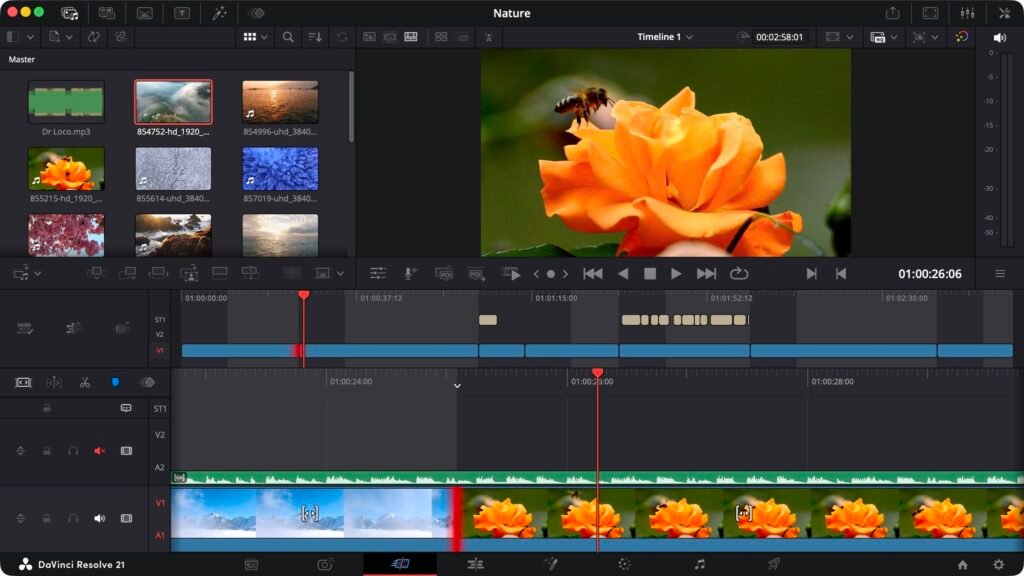
Antes de entrar en las novedades, si no está familiarizado con DaVinci Resolve, echemos un vistazo amplio a lo que tiene para ofrecer. Sí, es un editor de vídeo, pero ¿qué tan bueno puede ser considerando que es gratis? Quiero decir, ¿has visto Windows Movie Maker? Y iMovie solía ser muy prometedor, pero ahora se ha quedado en el camino.
Pero la solución es mucho más que una herramienta de vídeo básica y limitada. Aunque es gratis, realmente debería compararse con Final Cut Pro de Apple y Premiere Pro de Adobe. Dentro de un solo programa, puede catalogar sus clips, realizar ediciones, aplicar transiciones y títulos, crear efectos complejos, realizar correcciones de color avanzadas, perfeccionar el audio y, finalmente, exportar todo su proyecto.
No es necesario aventurarse en After Effects o Audition, ni nada por el estilo (a menos que lo desees absolutamente): casi todo se puede hacer en Resolve. Para lograr esto, la solución se divide en secciones, denominadas “páginas”.
‘Medios’ es donde recibes y organizas tus clips, ‘Cortar’ y ‘Editar’ son dos formas de crear tu proyecto: ‘Cortar’ con una interfaz simplificada, mientras que ‘Editar’ ofrece opciones más versátiles. Veo ‘Cortar’ como ideal para los principiantes en el mundo de la edición, pero también me gusta que puedas pasar de una página a otra sin esfuerzo, y aunque no puedes cambiar las funciones más avanzadas en ‘Cortar’, si las agregas mientras estás en ‘Editar’, aún podrás obtener una vista previa de ellas mientras estás en ‘Cortar’.

La siguiente es ‘Fusion’, que es probablemente la página más complicada. Aquí es donde creas efectos especiales, pero en lugar de arrastrar una función a un clip, Fusion usa el concepto de nodo: agregas efectos a tu encimera y luego adjuntas clips a esos efectos. Es una forma de trabajar increíblemente versátil y poderosa, una vez que te acostumbras.
Y debes acostumbrarte, ya que ese concepto de ‘color’ también está presente en la sección de corrección de color de Resolve, donde puedes realizar desde cambios básicos utilizados por profesionales hasta opciones más avanzadas (no es de extrañar, ya que Resolve comenzó solo como una herramienta de gradación de color), y finalmente, la página ‘Fairlight’ para trabajar con audio.
Ya sea que use Solution o Solution Studio, tiene acceso a las mismas páginas. La principal diferencia es todo el equipo agregado que el estudio trae a la mesa.
Puede comenzar fácilmente su viaje en Resolve, centrando inicialmente sus esfuerzos en la página “Cortar” y, a medida que crezca su confianza, comenzar a explorar otras secciones, incluso graduarse a Resolve Studio a tiempo, sin pagar un centavo primero. Ojalá tuviera esas herramientas cuando comencé como editor con dificultades.
Solución DaVinci 21: Página de imágenes

- Fotos es un nuevo espacio dedicado para trabajar en tus fotografías.
- Piense en ello como una especie de reemplazo de Lightroom.
- Las herramientas de corrección de color son relativamente sencillas con la potente página ‘Color’ de Resolve
- Lo que puedes hacer en videoclips, ahora puedes hacerlo en fotos
No es que antes no pudieras usar fotos en tus proyectos de video, pero ahora tienen su propia página dedicada, ubicada entre ‘Medios’ y ‘Cortar’. Entonces, ¿qué puedes hacer con él? Casi todo lo que esperarías de una herramienta de organización de imágenes dedicada.
‘Photo’ de Resolve es compatible con los formatos RAW comunes de Canon, Sony y Nikon, así como con muchos otros. Digámoslo de esta manera: no he encontrado un formato que no pueda resolver. Trabajar con una imagen es un proceso completamente no destructivo: no importa lo que hagas, el archivo original nunca cambia.
Todas las fotos agregadas a través de la página ‘Medios’ estarán disponibles aquí, pero puedes arrastrar otras directamente a la barra lateral ‘Media Pool’ de la página. A la derecha de un inspector, encontrará un histograma, herramientas de recorte, diferentes ajustes de color e incluso controles deslizantes de inclinación y orientación para corregir errores como la distorsión de ojo de pez, por ejemplo. También puedes marcar fotos como “Buenas” (representadas con un corazón) o “Rechazadas” (con una X). Está todo ahí, pero es bastante básico. Dicho de esta manera, Lightroom no tendrá noches de insomnio por esta inclusión.

Pero eso es sólo una parte de la historia. Para realizar cambios más avanzados, deberá agregar fotos a un álbum (que generalmente está convenientemente ubicado donde está la línea de tiempo). Una vez hecho esto, puede ir a la página ‘Color’ de la solución y acceder a todo el poder, la versatilidad (y la complejidad) que viene con esa increíble herramienta de gradación de color. Al igual que ‘Fusion’, ‘Color’ funciona con nodos.
Ya sea que los conecte en serie o en paralelo, los reorganice, los desconecte, cada nodo afectará cómo se ve afectada su imagen y, una vez que regrese a la foto, esos cambios serán visibles desde allí. Esta poderosa versatilidad puede ser algo que a algunos les preocupe acerca de Lightroom, especialmente porque esta es la primera versión de algunas de estas funcionalidades.
DaVinci Resolve 21: herramientas de inteligencia artificial

- Equipado con más y más herramientas de inteligencia artificial
- Repito, herramientas, no desperdicios: eso es lo bueno.
- Solo Solution Studio está disponible para usuarios de pago
Siempre es un gran tema de conversación cuando se trata de una nueva versión de una solución, pero otra nueva tendencia es la creciente incorporación de herramientas de inteligencia artificial.
Pero hay una advertencia: están reservados para clientes que pagan. En la versión gratuita, ese menú está atenuado o, si hace clic en el ícono ‘Análisis de clip AI’, una ventana emergente le solicita que pague una tarifa única para obtener acceso a todas las ventajas de Resolve Studio.
Hay cosas como IntelliSearch, que le permite buscar ese elemento específico dentro de un clip, o la capacidad de transcribir lo que se dice en un clip, detectar rostros, transformar dichos rostros, eliminar imperfecciones, eliminar el desenfoque de movimiento y más. Lamentablemente, todo esto está fuera de los límites: de alguna manera lograron atraerte para que actualices, ¿verdad?
¿Debería probar la solución DaVinci?

Pruébalo si…
Estás buscando un potente editor de vídeo de nivel profesional con una cantidad impresionante de funciones complejas y versátiles, que ahora incluye una sección dedicada para catalogar y calificar tus fotos… todo gratis.
No lo intentes si…
Estás completamente casado con empresas como Apple o Adobe y has invertido tanto en ese ecosistema de software que no puedes alejarte de ellos, ni siquiera ante la perspectiva de una herramienta de edición de vídeo potente y gratuita.
Para obtener software más creativo, hemos probado y revisado El mejor software de edición de vídeo para principiantes Y La mejor aplicación de edición de vídeo. Para dispositivos móviles.